
Трябва да се изпълнят следните команди в конзола:
sudo wget -q https://raw.githubusercontent.com/erpnet/ErpNet.FP/master/installfppi.sh
sudo chmod +x installfppi.sh
sudo ./installfppi.sh
Същите команди се изпълняват и при ъпдейт ErpNet.FP до последна версия.
Важно е да се отблежи, че скрипта не само инсталира принт сървъра, но и преименува у-вото. Преименуването става в следния формат:
FP-<serial-number>
Серийният номер се взима от фискалният принтер, който в момента на инсталация трябва да е свързан към TTY0.
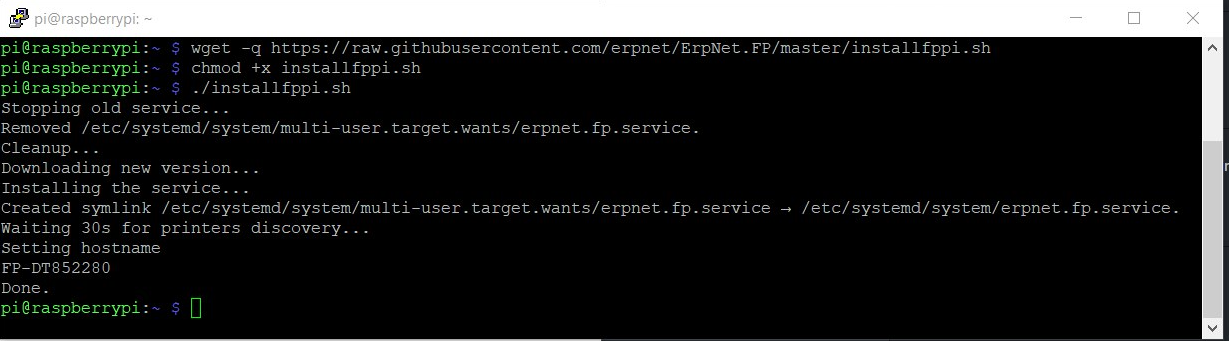
Също така трябва да се има предвид, че се преименува се Host namе. Това Host namе не може да се адресира от Windows мрежи. За да се достъпи от Windows мрежи е необходимо да се направи настройка на DNS съръвра, който да свърже Host namе с Windows network name. Другият вариант е устройството да се търси по IP, но тогава DNS сървъра също трябва да гарантира, че ще дава винаги едно и също IP на това устройство.
Ако има проблеми с амтоматичното преименуване на Host name, може да се използват следните команди за ръчно редактиране на двата файла, където стои това Host name:
sudo nano /etc/hostnamesudo nano /etc/hostsВ hosts трябва да с сложи това host name срещу 127.0.0.1
Понякога има проблеми с правата до файловете. Може да се дадат права по този начин:
sudo chmod -R a+w /home/pi/erpnet.fpЗа инсталиране на по стара версия може да се редактира файла installfppi.sh, като се укаже път до конкретна версия - например:
След инсталацията в броузъра на Raspberry Pi трябва да се извика библиотеката на адрес:
127.0.0.1:8001
или
FP-DT852280:8001
Този Host name FP-DT852280 e примерен - трябва да се използва серийният номер на самото устройство.
При проблеми с инсталацията или със стратирането не сервиза може да се гледа лога в
/var/log/syslog

2 Коментари